Ce tutoriel va vous expliquer comment
remplacer le disque dur de votre MacBook par un autre disque. Cela prend
normalement une quinzaine de minutes une fois tous les préparatifs
terminés. Vous allez voir, ce n'est vraiment pas compliqué. Cet article ne s'applique qu'aux MacBook Pro 13 et 15 pouces
jusqu'au modèle mi-2012 (compris) et aux MacBook Pro 17 pouces jusqu'au
modèle de fin 2011 (compris également), les modèles suivants étant
d'office pourvus de SSD. Si vous ne connaissez pas le modèle de votre MacBook Pro, cette page vous explique comment le déterminer.
Si vous ne souhaitez pas faire une clean install (remettre votre Mac à zéro), un disque dur externe pour cloner votre disque ;
Un disque d'installation d'OS X (ou clé USB, bien évidemment) si
vous ne comptez pas cloner votre disque avec Carbon Copy Cloner.
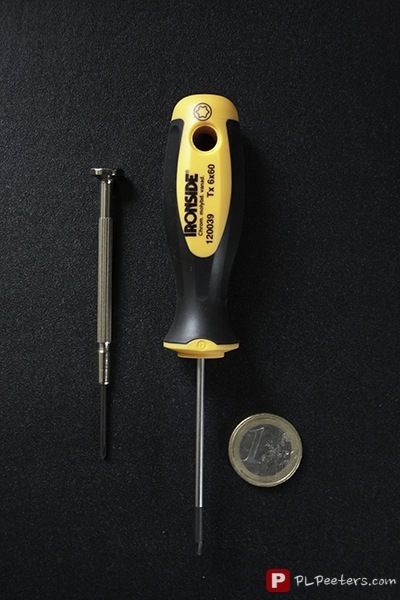
À gauche, un tournevis Phillips #00. À droite, une tournevis Torx T6
Avertissement
Avant de commencer le tutoriel proprement dit, je me dois de vous informer que je ne peux en aucun cas être tenu responsable de quelconques dégâts occasionnés à votre ordinateur.
Bien que ce tutoriel ait été rédigé avec le plus grand soin et testé
par moi-même (fatalement) ainsi que ma copine, vous n'êtes jamais à
l'abri d'une erreur de votre part. Néanmoins, si vous suivez ce tutoriel
à la lettre, tout devrait bien se passer ;-) Cette manipulation, tout comme le changement des barrettes de RAM, ne vous fait pas perdre votre garantie à condition bien évidemment que vous ne causiez pas de dégâts à votre machine lors de la manipulation.
Avant de commencer, assurez-vous que tout est prêt pour la migration. La chose la plus importante est d'avoir une sauvegarde de vos données. Pour le reste, vous avez trois possibilités :
Soit, vous faites une clean install, nécessitant un disque d'installation ou une clé USB d'installation d'OS X de la version de votre choix ;
Soit, vous faites une sauvegarde Time Machine
sur un disque dur externe dans le but de la restaurer sur le nouveau
disque par après une fois ce dernier initialisé (cela nécessitera
également un disque ou une clé USB d'installation d'OS X) ;
Soit, vous clonez votre disque sur un disque dur externe à l'aide de Carbon Copy Cloner
par exemple (version d'essai totalement fonctionnelle de 30 jours),
dans le but de recloner le disque externe sur le nouveau disque par
après, une fois l'installation de ce dernier terminée.
Personnellement, j'ai opté pour l'option clonage, qui était plus
rapide et plus simple à mon sens, bien que Time Machine aurait également
été un bon choix. Le clone complet peut être fait plusieurs jours
avant. Il suffit ensuite de relancer le clonage juste avant
l'installation ; seuls les fichiers modifiés seront copiés.
Cloner votre disque avec Carbon Copy Cloner
Une fois que tout est prêt, éteignez votre MacBook, débranchez-le du secteur, attendez quelques minutes qu'il refroidisse s'il est encore chaud, puis posez-le, retourné, sur une surface antistatique.
Démontage du capot
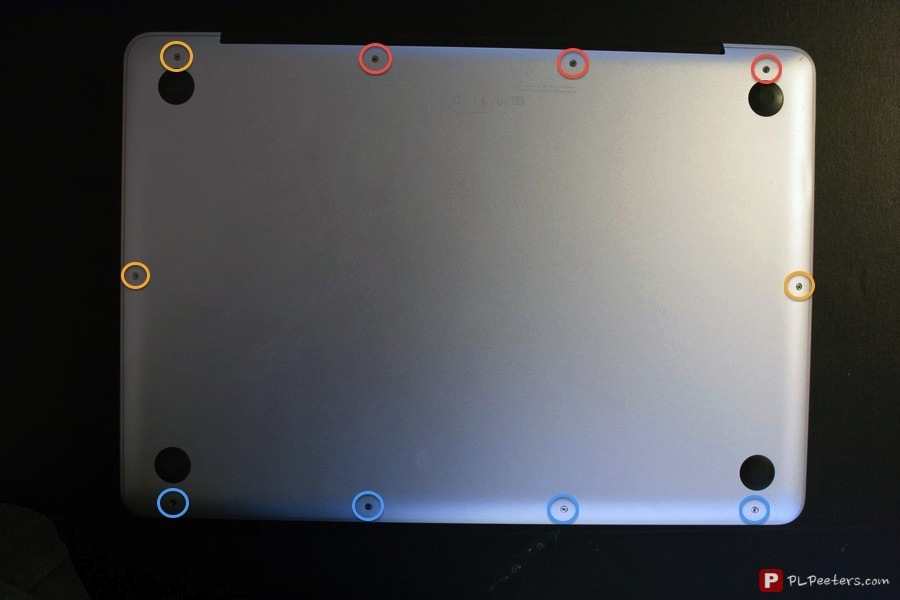
Pour démonter le capot, vous aurez besoin du tournevis Phillips #00. Il y a un total de 10 vis qui maintiennent ce dernier en place. Attention cependant, les vis ne sont pas toutes identiques :
Les trois vis en haut à droite sont des vis longues d'un peu plus d'un centimètre (en rouge ci-dessous)
Les autres vis font toutes trois millimètres, mais celles du bas ne
sont pas les mêmes que les autres (vous pouvez voir la différence en
photo un peu plus bas)
Celles du bas sont des vis à épaulement (en bleu)
Les autres sont des vis « classiques » (en orange)
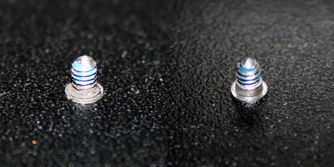
En rouge, les vis longues ; en orange, les vis « normales » ; en bleu, les vis épauléesDifférence entre une vis « normale » (à gauche) et une vis à épaulement (à droite)
Bref, c'est parti. Dévissez les 10 vis du capot. Je vous conseille de mettre chaque vis que vous enlevez à côté de l'endroit d'où elle provient.
C'est la manière la plus simple de ne pas vous tromper lorsque vous
remonterez tout. Faites bien attention à ne pas les faire tomber, car
les retrouver n'est pas la chose la plus facile à faire...
Une fois toutes les vis dévissées, soulevez simplement le capot pour
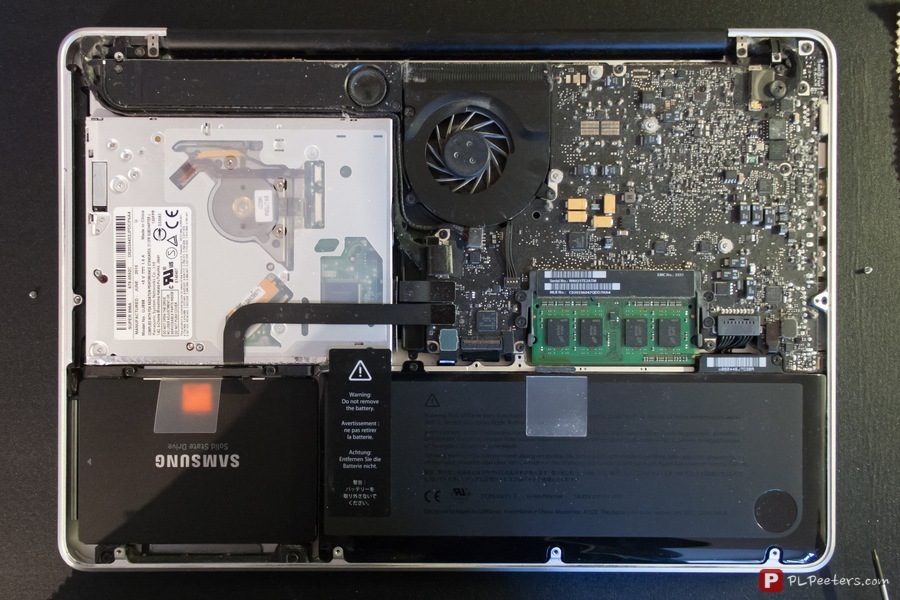
l'enlever. Vous voilà nez-à-nez avec les entrailles de votre MacBook. La
partie qui nous intéresse est bien évidemment le disque dur, situé en
bas à gauche (ou en bas à droite dans le cas d'un 17 pouces). Avant
toute chose, déchargez votre électricité statique en touchant
n'importe quelle partie métallique à l'intérieur de votre MacBook, à
l'exception des circuits, bien évidemment, ce qui laisse donc le boitier
du lecteur DVD. Vous pouvez également toucher une prise de terre.
Démontage du disque
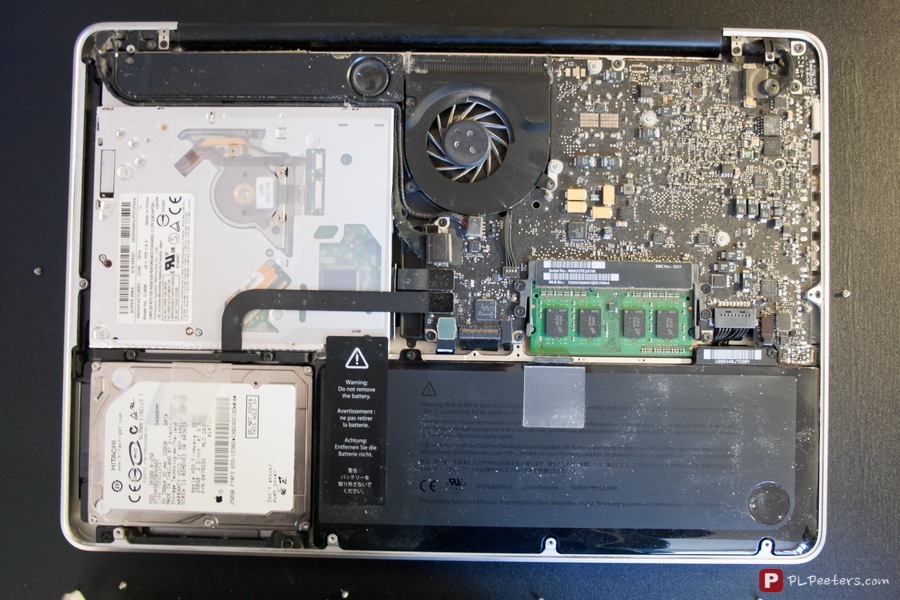
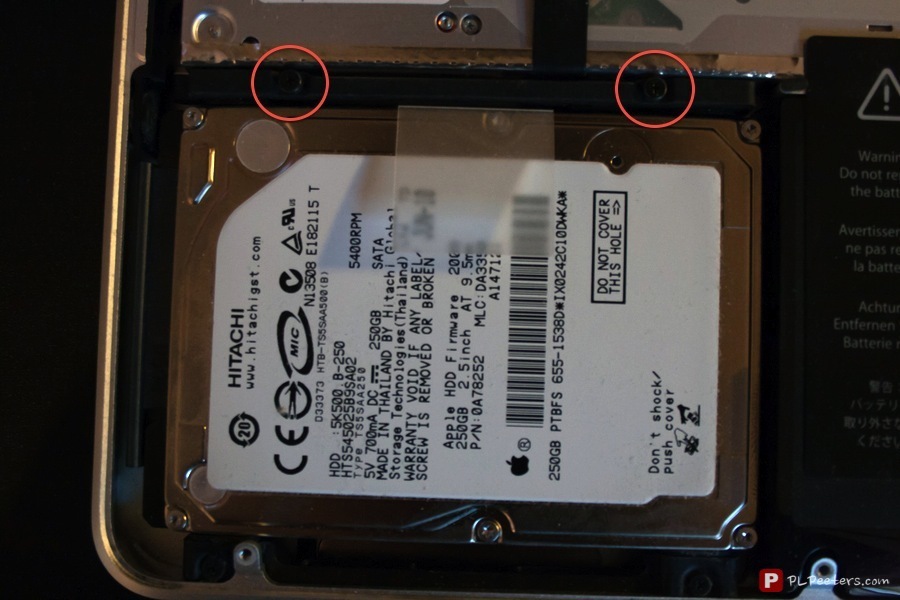
Afin de libérer votre disque de son emplacement, il vous faut dévisser les deux vis
situées sur la barre de maintien qui se trouve juste au-dessus de ce
dernier, entourées en rouge sur la photo ci-dessous. Petite précision :
ces vis restent attachées à la barre quand elles sont dévissées.
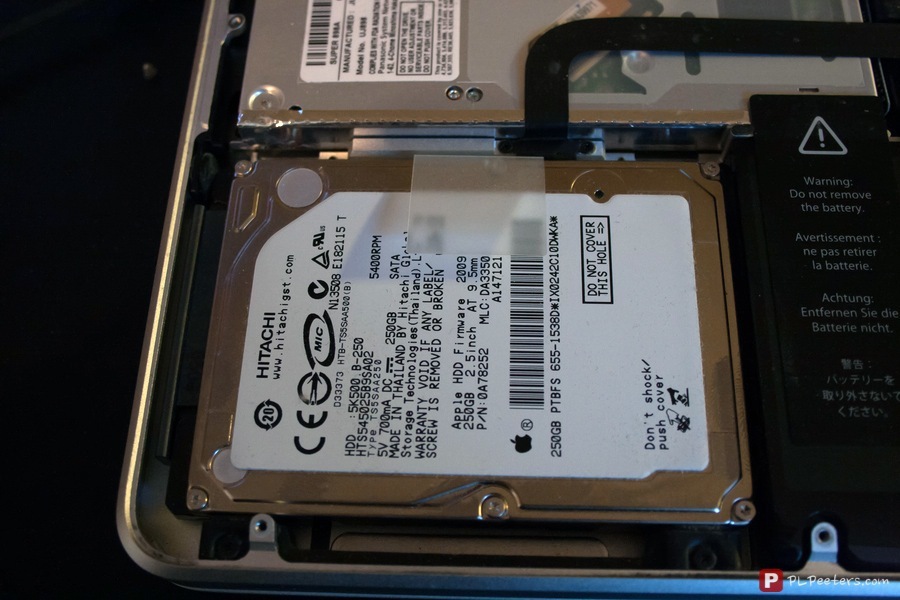
Une fois cela fait, ôtez la barre et mettez-la de
côté. Il vous reste ensuite à tirer sur la languette en plastique afin
de libérer votre disque dur de son emplacement, ce qui vous permet de déconnecter la fiche SATA qui relie votre disque à la carte mère. Faites attention à ne pas endommager la nappe SATA lorsque vous soulevez le disque ou que vous déconnectez la fiche. Lorsque vous manipulez votre disque dur, tenez-le toujours par les côtés.
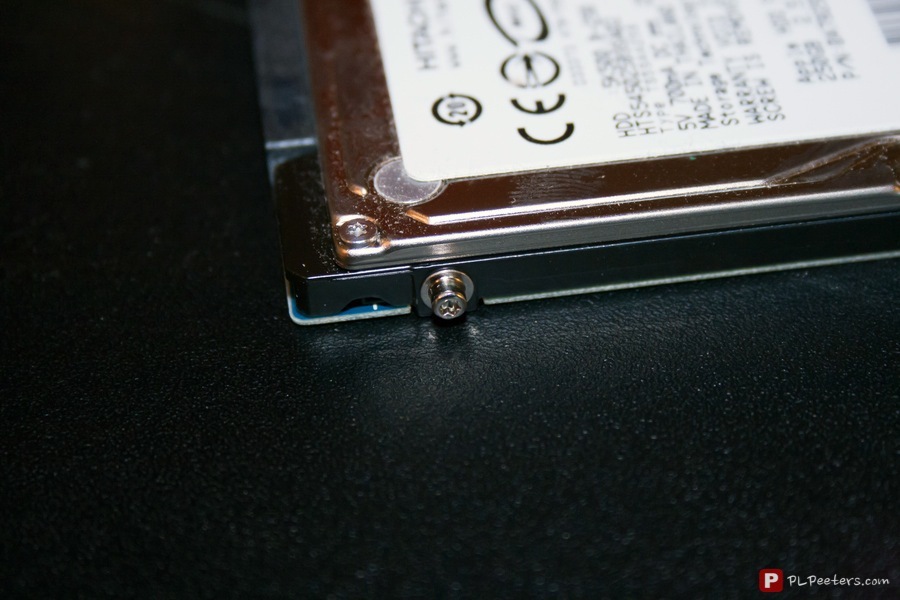
Une fois le disque sorti de votre MacBook, vous aurez besoin de votre tournevis Torx T6
afin de dévisser les quatre vis Torx situées sur les côtés du disque
dur, à moins que votre nouveau disque ait des vis fournies avec voire
déjà montées, bien évidemment.
Vous l'aurez compris, ces quatre vis sont ensuite à revisser sur le disque de remplacement.
Installation du disque de remplacement
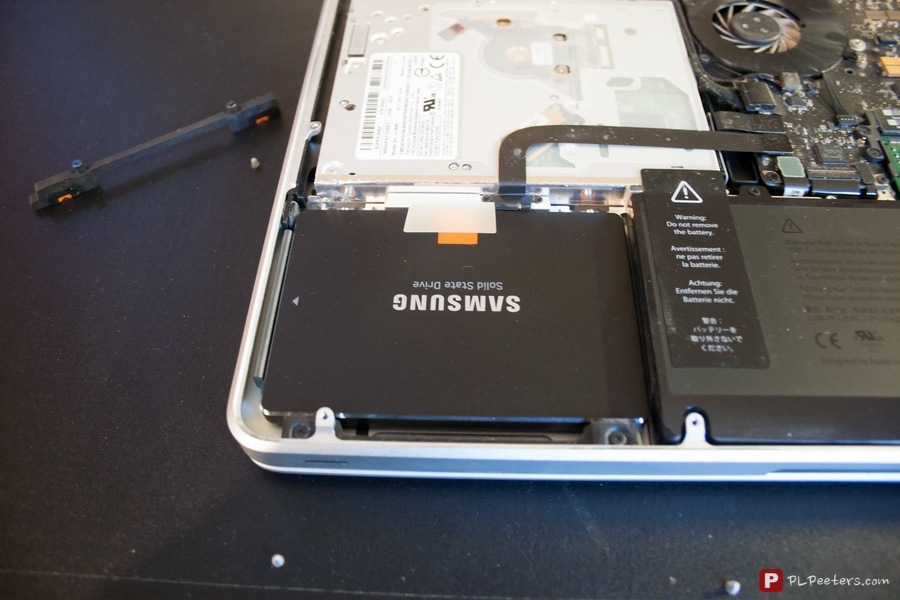
Une fois les vis mises en place sur le nouveau disque, orientez ce
dernier afin que le connecteur se situe à votre gauche (ou à votre
droite dans le cas d'un MacBook 17 pouces). Décollez ensuite la
languette de votre ancien disque dur et recollez-la sur le côté
supérieur du nouveau disque, donc au même endroit que sur l'ancien. Une
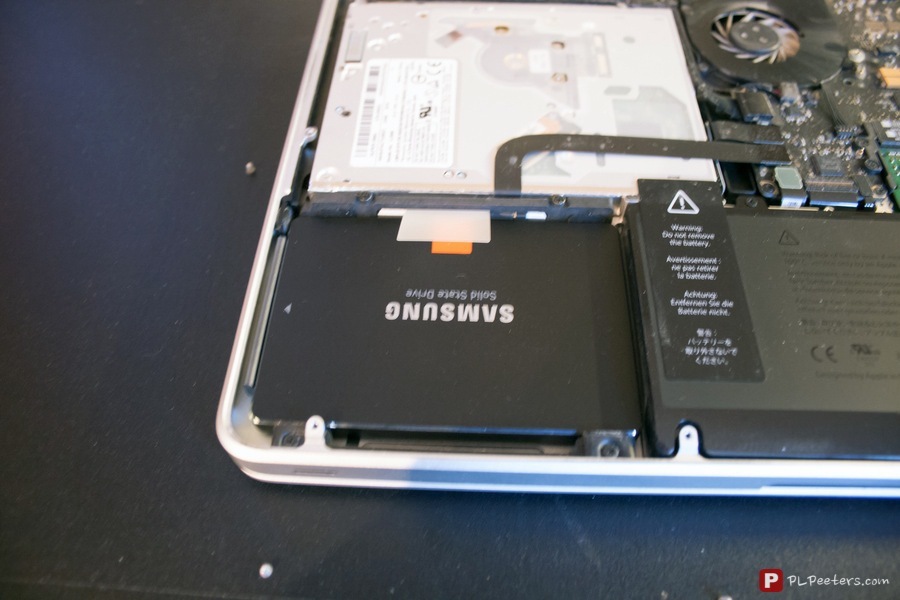
fois cela fait, connectez le câble SATA au nouveau disque et installez ce dernier dans l'emplacement prévu.
Pour le mettre en place, il faut d'abord mettre les deux vis du bas dans les encoches et laisser les autre se loger là où se trouvait la barre de maintien enlevée précédemment.
Une fois le disque en place, remettez la barre de maintien et reserrez les vis.
Il ne vous reste à présent plus qu'à revisser le capot. Pour rappel, les vis longues vont en haut à droite, les vis épaulées en bas et les autres dans les trous restants.
En rouge, les vis longues ; en orange, les vis « normales » ; en bleu, les vis épaulées
Initialisation du disque
Note : si vous initialisez votre SSD branché directement en USB avant de l'installer, sautez les deux paragraphes suivants.
Pour initialiser (formater) le disque, il vous faudra démarrer soit sur votre clone fait avec Carbon Copy Cloner,
soit sur un disque ou une clé d'installation d'OS X (par la suite,
« disque d'installation » désigne ces deux moyens). Branchez le
disque/la clé ou insérez le DVD dans votre MacBook, puis démarrez en maintenant la touche alt (option).
Un menu va apparaître. Sélectionnez votre disque d'installation ou
votre clone sur ce dernier à l'aide des touches fléchées et appuyez sur
entrée afin de démarrer dessus. Le nouveau disque n'est pas reconnu à ce stade, c'est normal.
Une fois que vous avez démarré, lancez l'Utilitaire de disque, situé dans le menu principal si vous êtes sur un disque d'installation ou dans le dossier /Applications/Utilitaires/ si vous êtes sur votre clone.
Quand ce dernier est lancé, localisez votre nouveau disque dans le menu de gauche
et cliquez dessus. Normalement, il est nommé en fonction de la marque
du disque et de sa taille. Dans mon cas, il s'appelait « 250,06 Go
Samsung SSD 840 Series Media ». Allez ensuite dans l'onglet Effacer, sélectionnez le format Mac OS étendu (journalisé), donnez-lui un nom (j'ai choisi Macintosh SSD pour changer) et cliquez sur Effacer.... Une fois le formatage terminé, vérifiez en bas de la fenêtre que le schéma de carte de partition est bien Tableau de partition GUID.
Restauration de vos données
Maintenant que votre disque est initialisé, l'heure est venue de restaurer vos données. Si vous avez opté pour la clean install, lancez l'installation d'OS X à partir de votre disque d'installation et suivez les instructions.
Si vous avez opté pour une sauvegarde Time Machine, retournez au menu
d'accueil, cliquez sur « Restaurer depuis une sauvegarde Time Machine »
et suivez les instructions.
Si vous avez opté pour un clonage, lancez Carbon Copy Cloner une fois que vous avez démarré sur le clone (ce qui devrait normalement déjà être le cas), puis clonez votre disque sur le SSD de la même manière que vous aviez cloné votre disque sur votre disque externe auparavant. Une fois le disque cloné, il vous reste juste à ouvrir les Préférences système, à aller dans Démarrage et finalement à cliquer sur votre nouveau disque afin qu'il soit bien défini comme disque de démarrage.
Redémarrez et le tour est joué. Si vous souhaitez donner un coup de
jeune supplémentaire à votre MacBook, je vous conseille également de passer à 8 Go de mémoire RAM.
Si vous avez des questions, n'hésitez pas à les poser dans les commentaires.
Publié le
(dernière modification le )
Get link
Facebook
X
Pinterest
Email
Other Apps
Comments
Popular posts from this blog
Récupération de données de disque dur https://www.malekal.com/tutoriel-testdisk-reparer-les-partitions-de-disque/ https://www.pandorarecovery.com/ https://2af7-telecharger.phpnuke.org/fr/c53297/recover-my-files https://2ra5-downloads.phpnuke.org/en/c157598/glary-undelete https://2ac9-downloads.phpnuke.org/en/c10053/recuva
DIY Printer Samsung CLP 315 http://www.commentcamarche.net/forum/affich-16452921-pb-avec-imprimante-samsung-clp-315 https://www.youtube.com/watch?v=a3vf181nYSc https://www.youtube.com/watch?v=5MrbX7xqBXo https://www.youtube.com/watch?v=6mtRt0N_Mbk https://www.youtube.com/watch?v=077GLsEMV2E eeprom http://www.datasheetcafe.com/24c64wp-datasheet/ https://fr.scribd.com/doc/210146144/Hacking-the-Samsung-CLP-315 https://www.youtube.com/watch?v=XanLWiY4GBE Résistance : les résistances sont pour la petite 100k ohms 1/8w la plus grosse celle qui crame en général elle fait office de fusible fait 56 ohms 1/4w. 7.5K oms http://copresta.com/magasin/fr/divers/630-resistance-75k-ohm.html

Comments
Post a Comment